


https://www.youtube.com/watch?v=VcL_N_csw0s&t=1915s
이 블로그는 '빌더조쉬'님의 동영상 강의를 실습한 내용입니다.
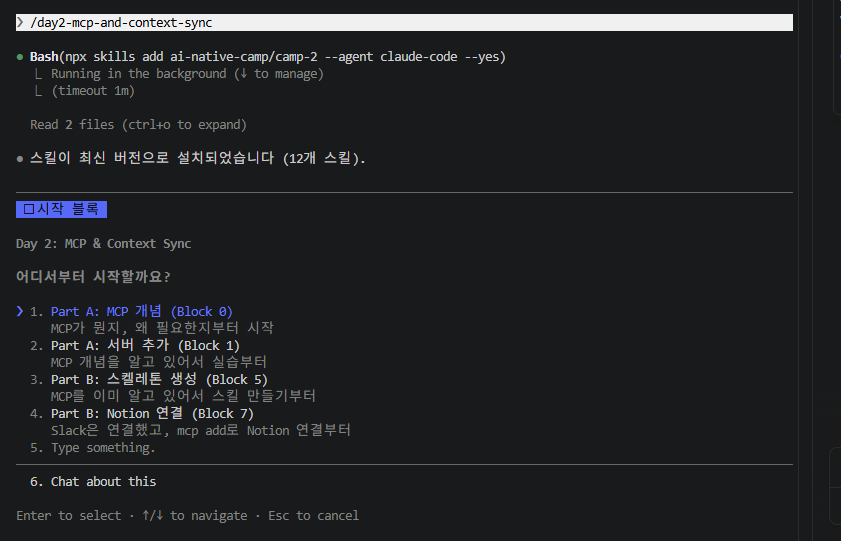
/day2-mcp-and-context-sync

에러 발생

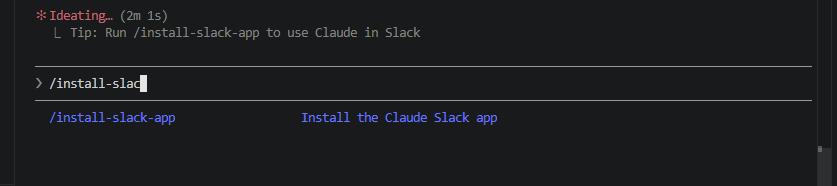
/install-slack-app

npx skills add ai-native-camp/camp-d --agent claude-code --yes

정상 시작
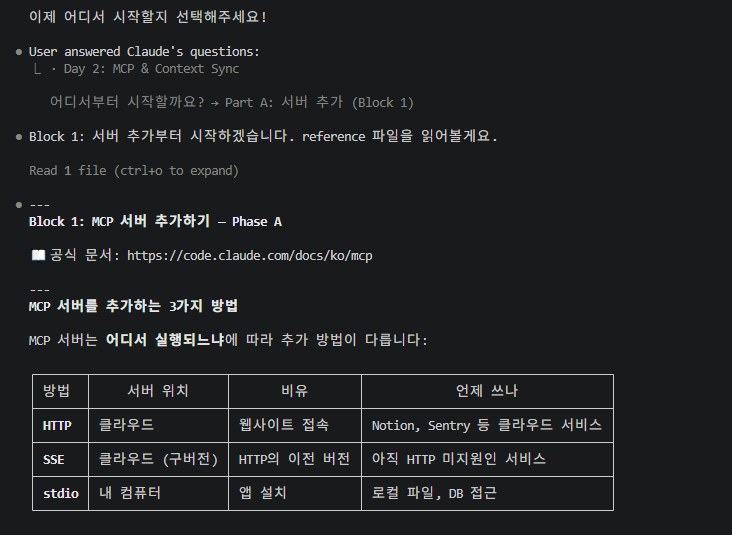
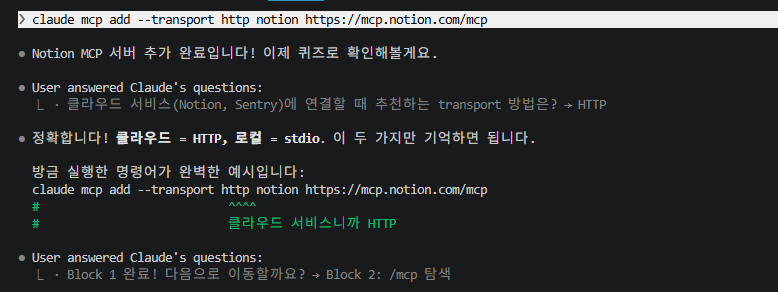
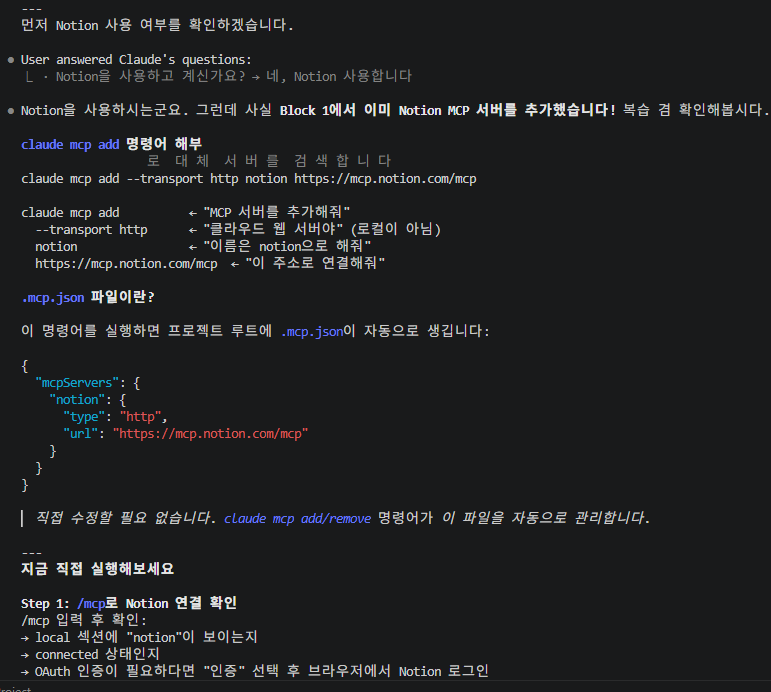
Block 1: MCP 서버 추가하기 — Phase A

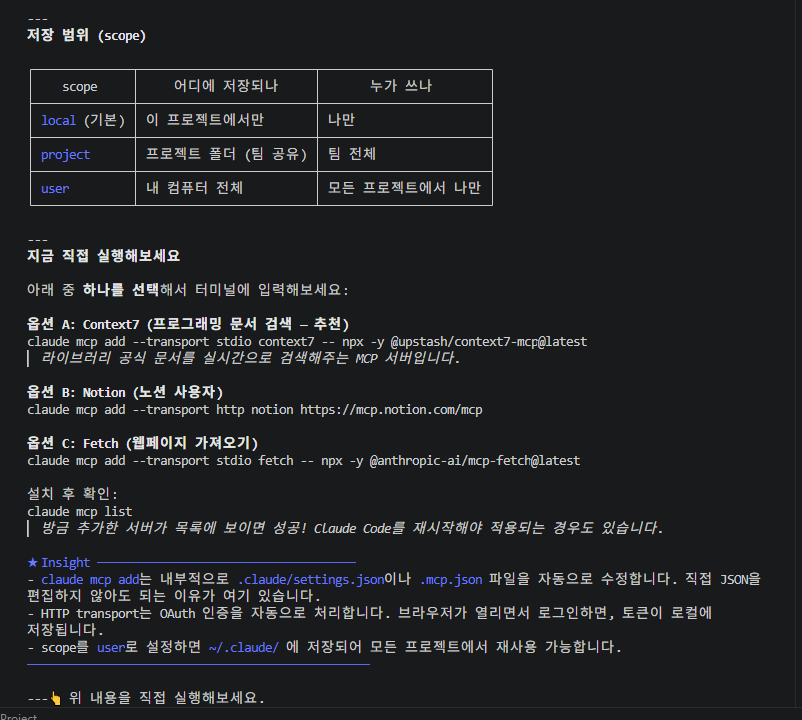

claude mcp add --transport http notion https://mcp.notion.com/mcp
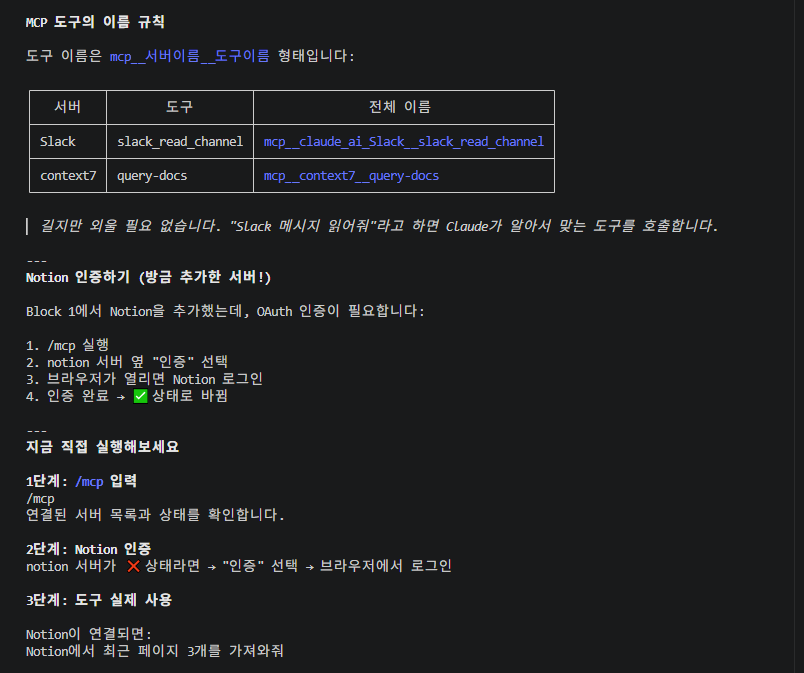
Block 2

슬랙 메세지 읽어줘
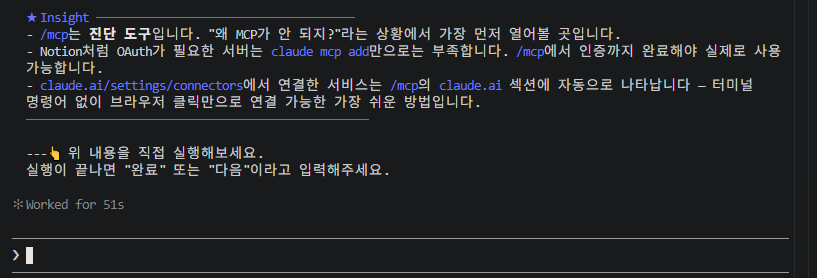
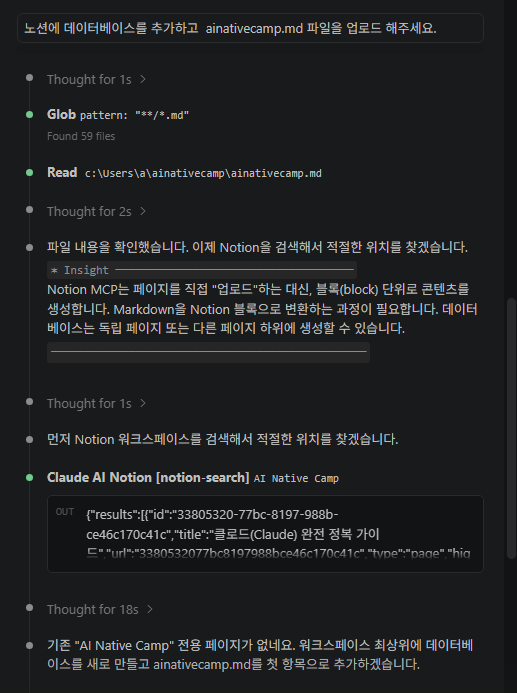
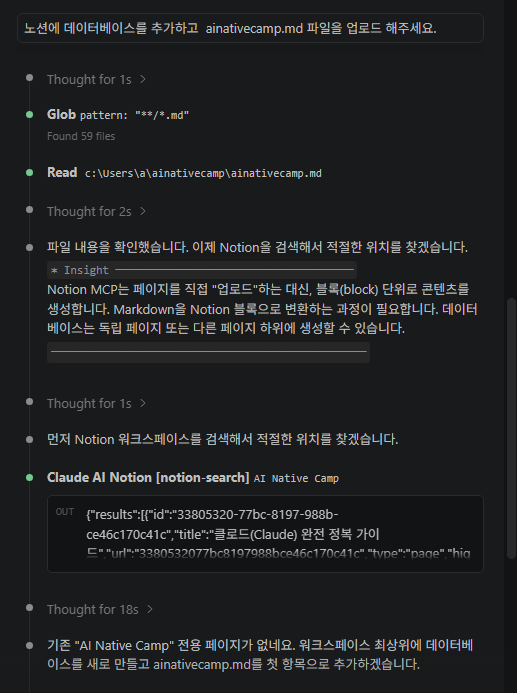
vscode> claude code에서 노션에 추가 시키기
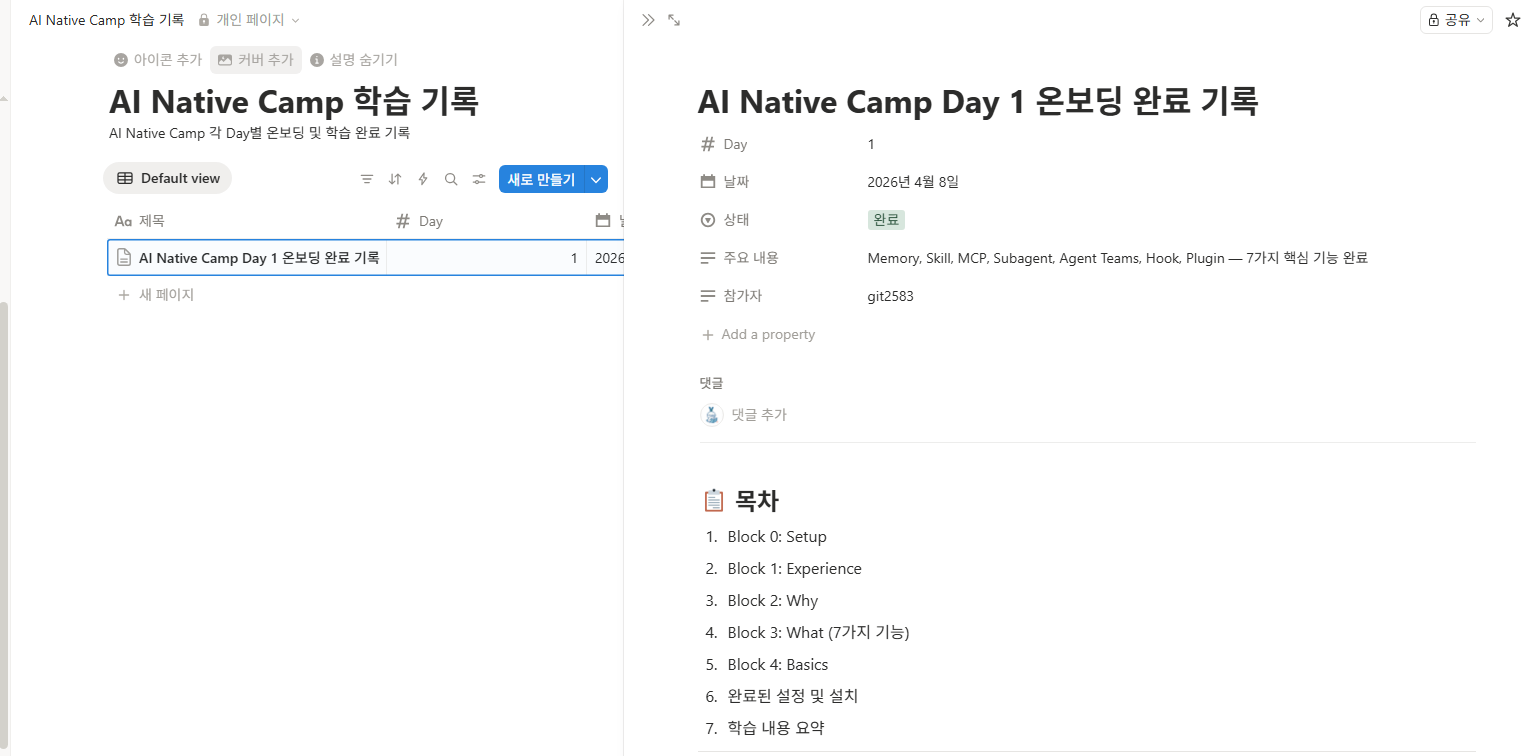
노션에 데이터베이스를 추가하고 ainativecamp.md 파일을 업로드 해주세요.



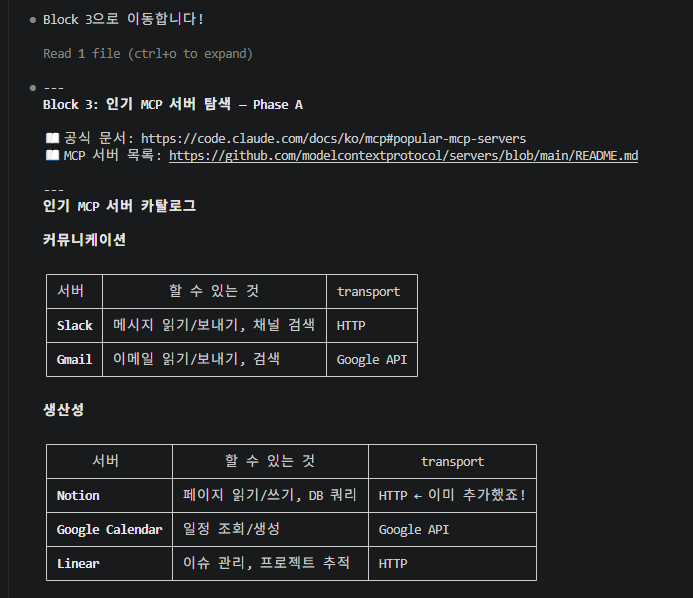
Block 3/4 인기 MCP서버 탐색


claude mcp add --transport stdio fetch -- npx -y @anthropic-ai/mcp-fetch@latest

Block 5 context sync
Block 6은 블럭7다음에 배치되어 있음!

skill.md 생성하기 연습


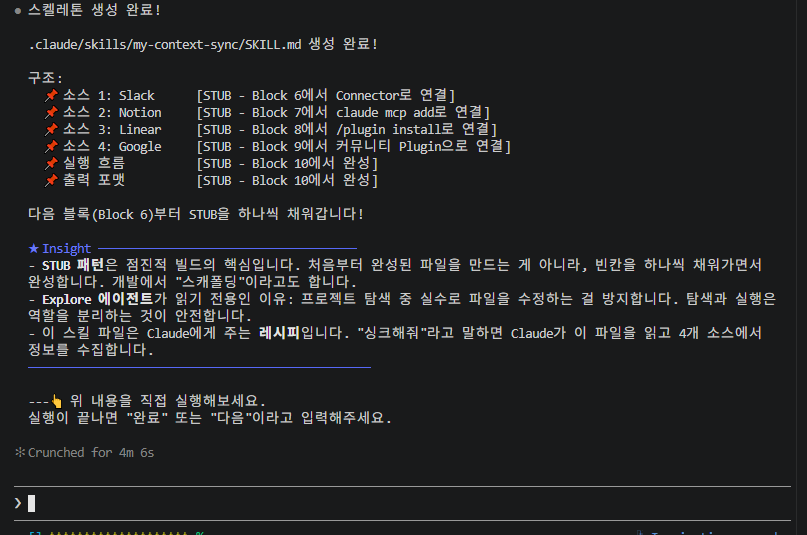
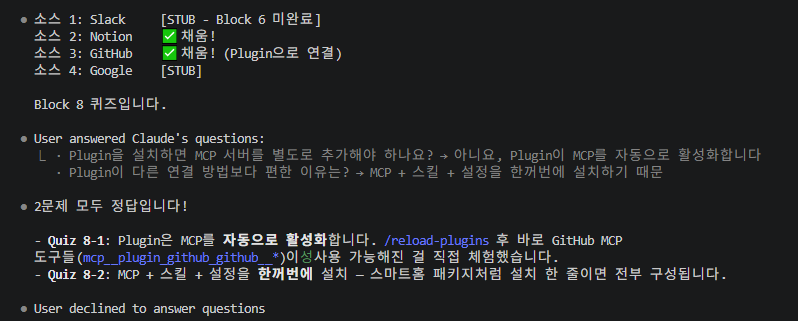
Block 7 : 노션 연결


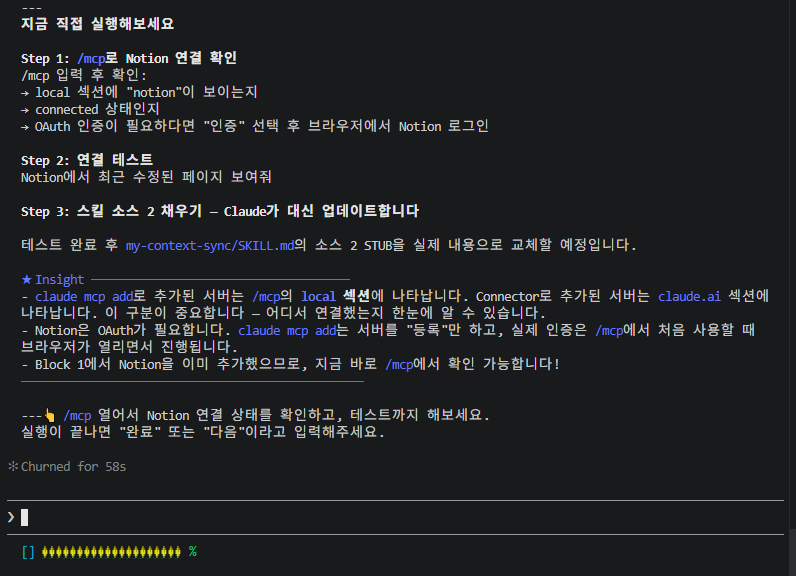

/plugin install github

/reload-plugins
설치 후 반드시 리로드 플러긴 해주기


에러 해결


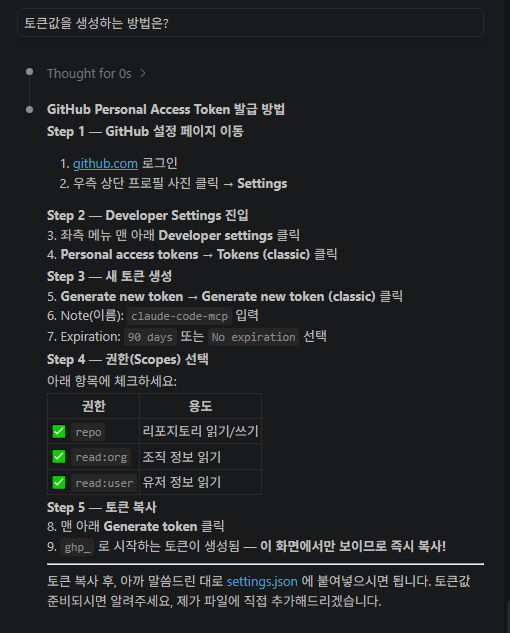

github> settings


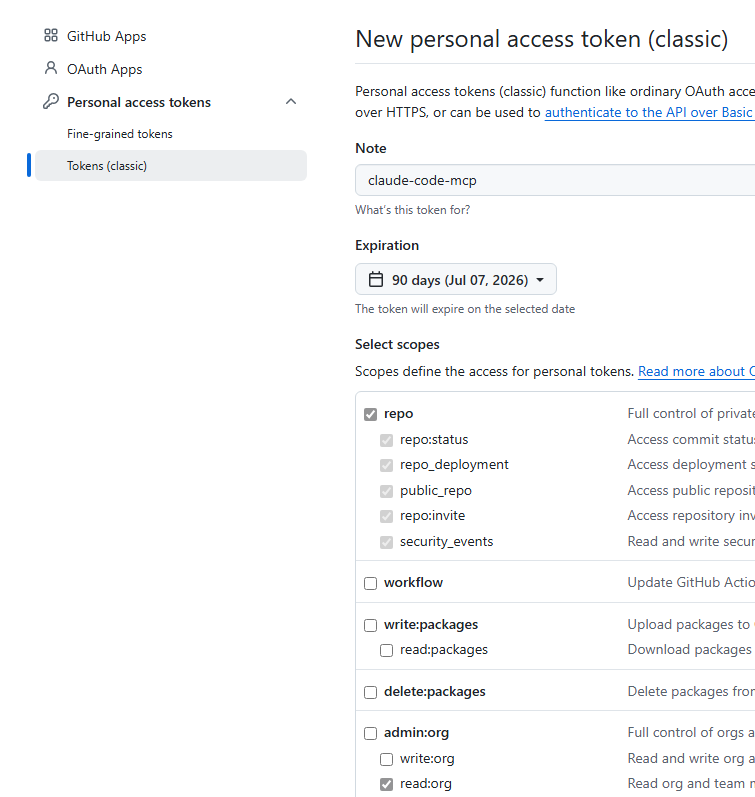

대화장에 토큰 입력하지 않기


Block 6 : 소스1 완성하기 추가 : slack

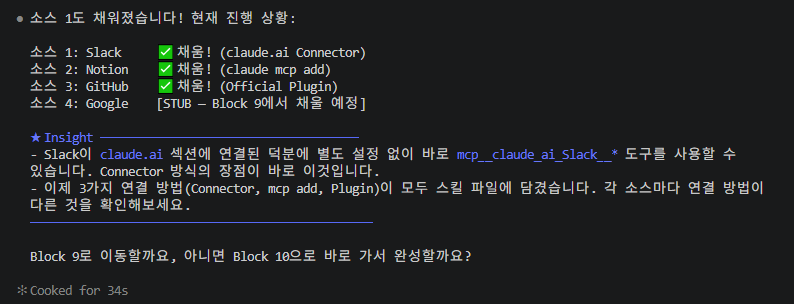
Block 9 구글에 연결


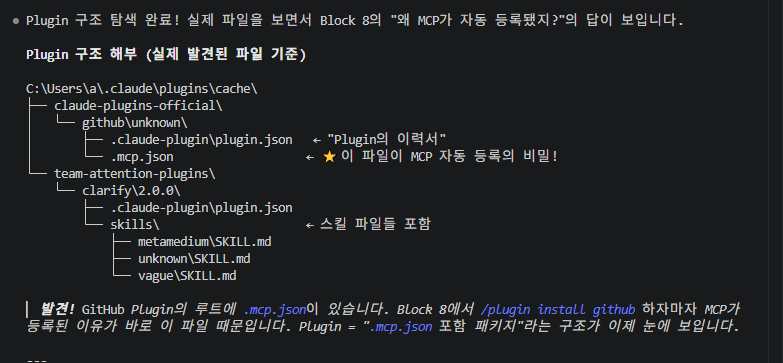
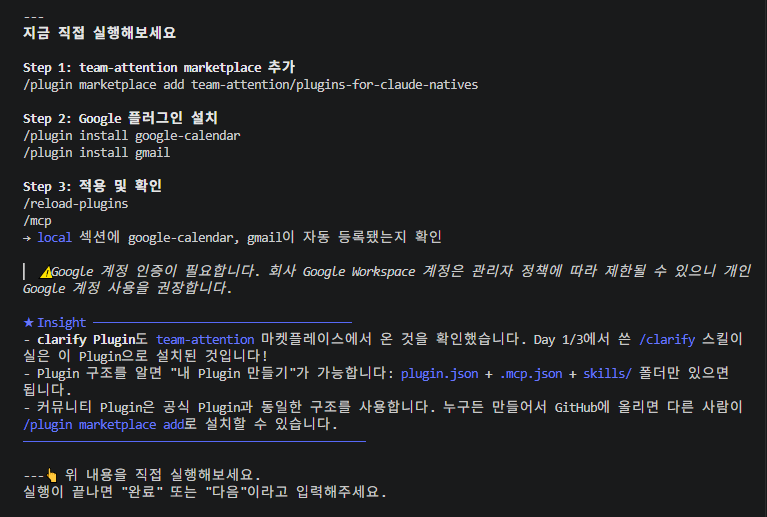


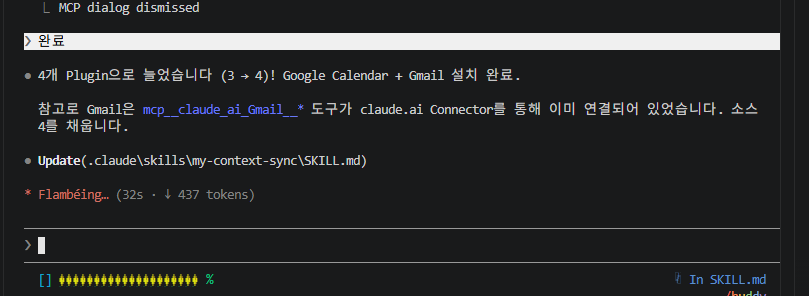

Block 10

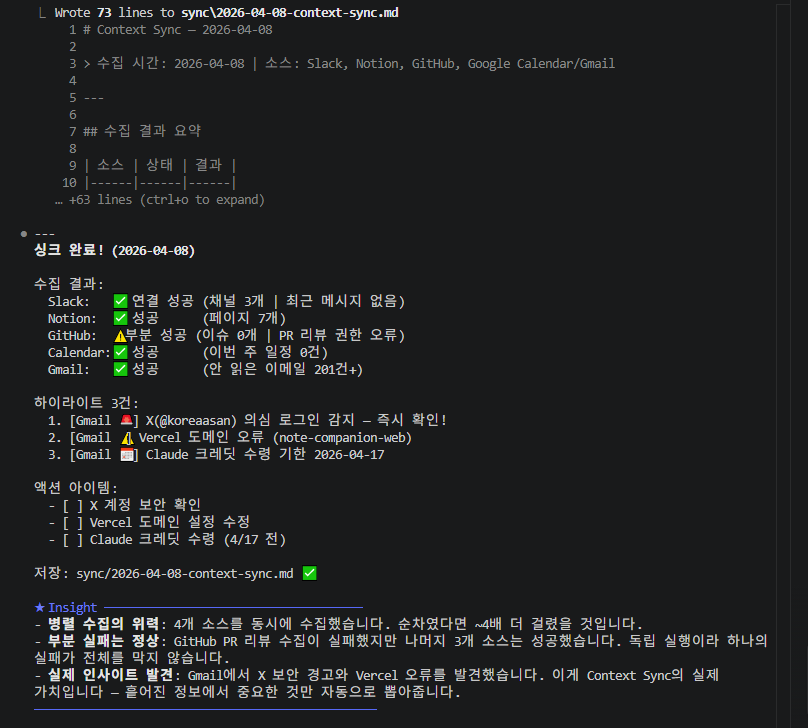
마크다운/노션으로 출력

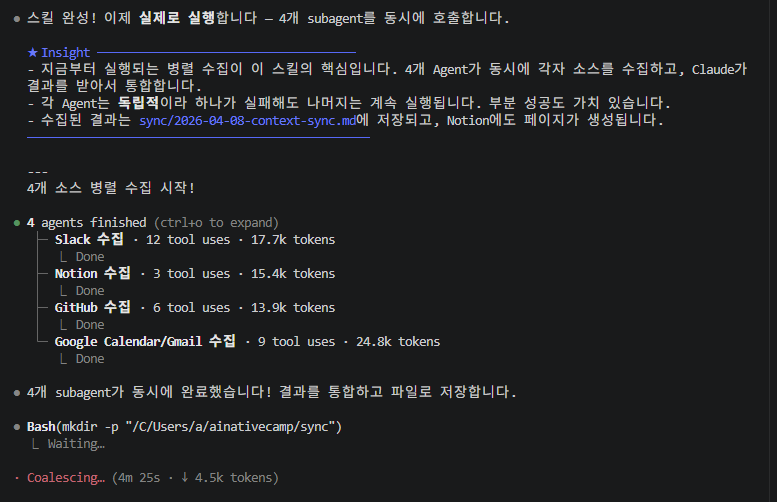
병렬실행
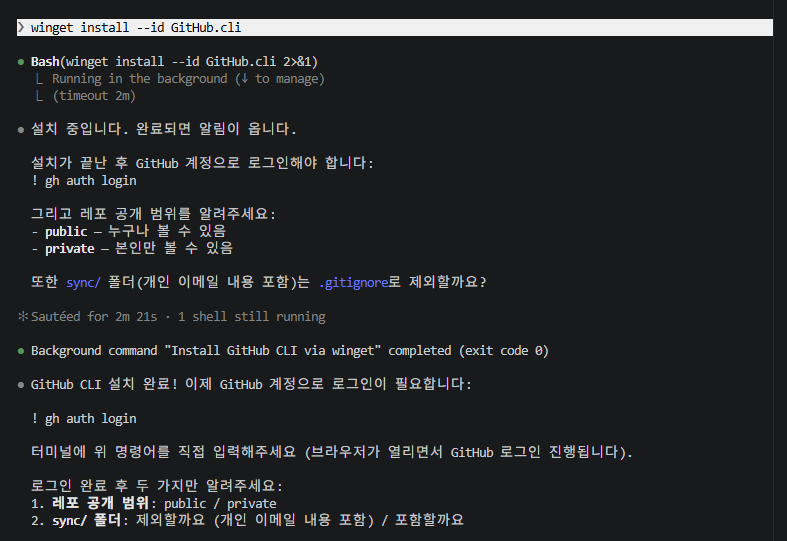
깃헙에 업로드


winget install --id GitHub.cli

다시 깃헙에 업로드

gh auth login 문제: 별도 파워셀 작업 요구


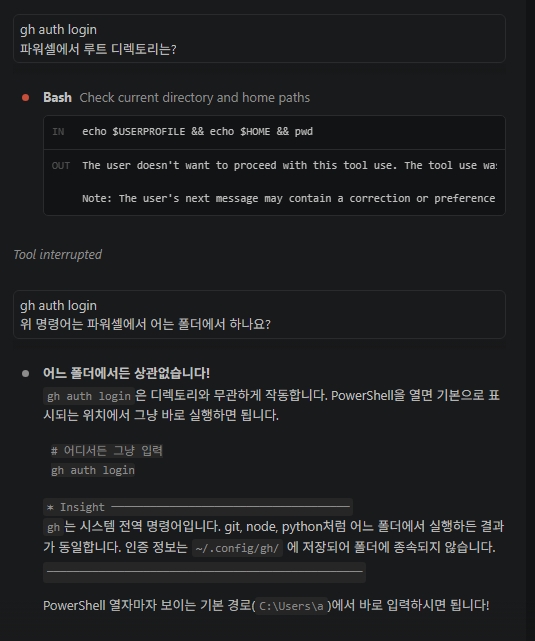


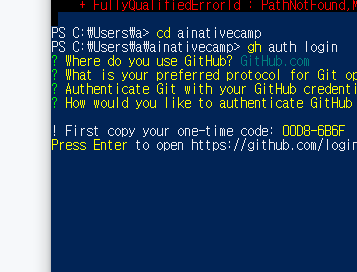
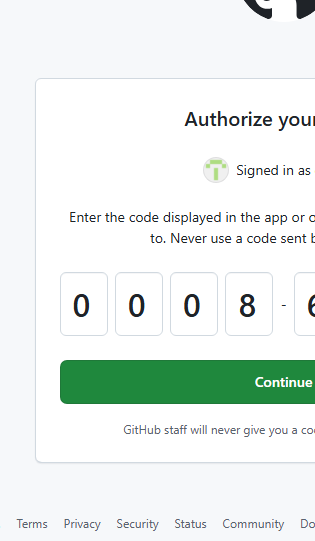

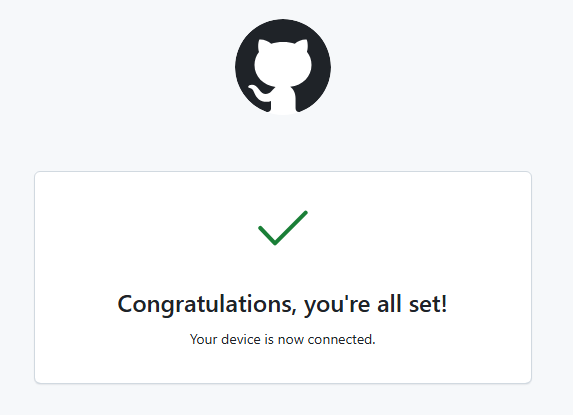
다시 정리해 보면

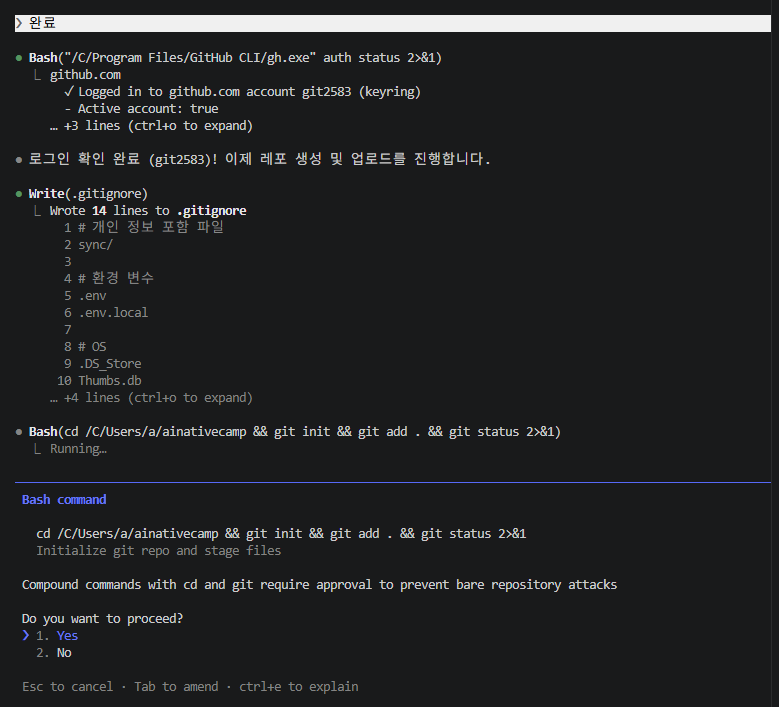
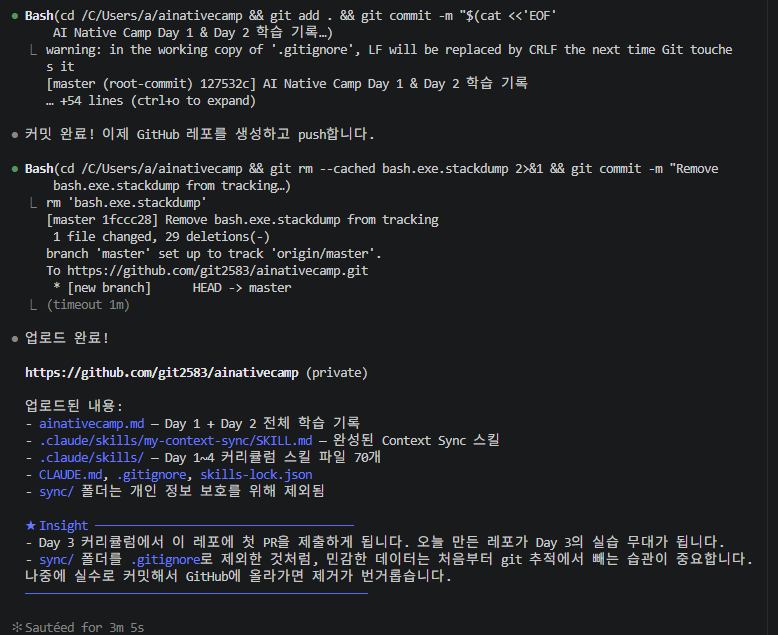
업로드 완료

.gitignore 를 만들어서 관리해줘
- sync/ 폴더를 .gitignore로 제외한 것처럼, 민감한 데이터는 처음부터 git 추적에서 빼는 습관이 중요합니다.
README.md파일 생성요청

ainativecamp.md업뎃


'Claude code' 카테고리의 다른 글
| 클로드 코드로 100% 자동화 에이전트 팀 만들기(marketing-agentteam) (0) | 2026.04.12 |
|---|---|
| claude code plugin 설치(anthropics-claude-code) (0) | 2026.04.12 |
| claude code 공식문서 cli로 배우기 3(feat. ainativecamp 따라하기) (0) | 2026.04.08 |
| claude code 공식문서 cli로 배우기 1(feat. ainativecamp 따라하기) (2) | 2026.04.08 |
| 클로드코드 + 노트북LM = AI 리서치 (0) | 2026.04.02 |